
| 일 | 월 | 화 | 수 | 목 | 금 | 토 |
|---|---|---|---|---|---|---|
| 1 | 2 | 3 | 4 | 5 | 6 | 7 |
| 8 | 9 | 10 | 11 | 12 | 13 | 14 |
| 15 | 16 | 17 | 18 | 19 | 20 | 21 |
| 22 | 23 | 24 | 25 | 26 | 27 | 28 |
| 29 | 30 | 31 |
- 프로젝트
- 코딩테스트연습
- Thymeleaf
- JavaScript
- C언어
- chrome mobile debug
- MySQL
- 유효성 그룹
- Valid groups
- vue-cookies
- C
- CLASS
- node.js
- spring
- 프로그래머스
- Tomcat
- devtools
- db
- oracle
- HTML
- sqlplus
- Swing
- 타임리프 리로드
- js
- CSS
- GUI
- 그룹별 유효성 검사
- 톰캣
- 크롬 디버깅
- java
개발 기록
Git 설치 및 사용 본문
git을 사용해서 파일의 변경사항을 보관하고 관리하려면 먼저 다운로드를 받아야한다.
-git download 사이트에 들어가서 각자 본인에게 맞는 운영체제를 선택해 다운로드 한다.
깃이 다운로드 됐는지 확인해 보려면 cmd창을 열어서(윈도우 기준 window 누르고 cmd 검색)
git version을 입력 [깃이 설치 됐다면 버전을 보여줌]

위 사진처럼 깃의 설치 버전이 뜬다면 정상적으로 설치된 것이다.
설치를 마쳤다면, 관리할 작업 폴더를 깃에 등록해야 한다.
나는 D:\workspace\test 경로의 폴더를 깃에 등록해서 사용하므로
cmd 창에서 d: 입력 d드라이브로 이동하고(c드라이브에 있는 폴더를 쓰는 사람은 해당 x)
cd (사용할폴더경로) 를 입력해서 cmd를 이동시킨다. ex) cd D:\workspace\test

cmd에서 git으로 관리할 폴더로 이동했다면 등록을 하는 git init 명령어 입력
명령어 입력 후 폴더를 연 후 [숨김 폴더 보기] 설정을 하면 .git이라는 폴더를 볼 수 있다.
이 폴더가 생성이 됐다면 정상적으로 등록이 된 것이다.

작업 폴더 등록을 마쳤다면 사용자에 대한 정보를 입력해야한다. 이 과정은 나중에 협업을 하게 될 때 필요한 정보들
이므로, 미리 등록해보자!

자 이제 git이 관리 중인 폴더 안에 새로운 파일을 만들어보겠다.
[testFile.html이라는 파일 생성]

파일을 생성한 뒤 cmd로 돌아가서 git status 명령어를 입력하면 현재 상태를 볼 수 있다.

Untracked files: 이란 추적되지 않은 파일로써 아직 아무 관여하지 않은 파일로 생각하면 좋다.
즉 생성 후 아무런 관여를 받지않은 파일, 혹은 생성된 파일이다.
우리는 이 파일을 상자에 넣어서 수납장에 보관을 할 것 이다. 이때 상자에 넣는 명령어는 git add -A이다.
상자에 담는 명령어 입력 후 상태를 확인 하면 다음과 같다.

초록색으로 떠 있는 파일은 상자에 넣은, 즉 수납장에 넣을 준비가 된 파일이다.
상자에만 넣어둔 상태이므로, 수납장에 넣어야 한다. 이때 명령어는 git commit을 사용한다.
근데 이 수납장은 나 혼자만 이용할 수도 있지만, 다른 사람들도 사용할 수 있는 수납장이다.
혼자 사용하더라도 나중에 어느 상자에 어떤 파일이 들어있는지 쉽게 확인하기 위해 상자에 메모를 해야한다.
git commit뒤에 -m을 붙인 뒤 적고 싶은 메모를 하면된다. git commit -m "남길 메세지"

정상적으로 커밋이 완료됐다(수납장에 상자 집어 넣기)
이때 git status를 입력하면 더 이상 상자에 넣을 파일이 없다고 알려준다.

git log명령어는 내가 수납장에 넣었던 상자들의 목록을 볼 수 있다.
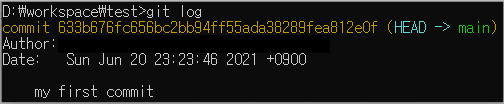
이제 내가 작업 중인 폴더에 변화를 줘보겠다(파일 추가 생성 및 기존 파일 내용 변경) 변화 후 git status로 확인

다음과 같이 변화가 있었던 파일 따로, 새로 생긴 파일 따로 구분을 지어 알려준다.
똑같이 git add -A를 통해 상자에 담고 git commit을 통해 수납장에 넣어주면 된다.

이로써 두 개의 상자가 수납장에 담겼다.
다음에는 과거로 돌아가는 reset, revert와 현재 시점에서 또 다른 분기점을 만드는 branch 그리고 branch를
합치는 merge를 공부해봐야겠다.
'git' 카테고리의 다른 글
| .gitignore 설정하기 (0) | 2021.07.30 |
|---|---|
| 이클립스 ignored[파일 무시] (0) | 2021.07.28 |

